Видеоинструкция: первый запуск
Посмотрите настройку Tutor Assistant по шагам. Видео длится около 20 минут; его можно поставить на паузу и продолжить с нужного момента. Текстовая инструкция остаётся ниже.
Перед началом
Закройте ранее запущенную версию Tutor Assistant. Одновременно должен работать только один экземпляр программы.
Настройки, сессия Profi, токен Telegram и история хранятся локально в профиле Windows. Обычное обновление или удаление программы не стирает пользовательские данные автоматически.
Скачайте и распакуйте приложение
- Нажмите «Скачать» только на cubeimg.online.
Загрузится файл
TutorAssistant-0.7.4-portable.zip. Не используйте копии из неизвестных чатов и архивов. - Дождитесь полной загрузки ZIP.
Архив занимает около 362 МБ. Если загрузка прервалась, скачайте файл заново.
- Полностью распакуйте архив.
В Проводнике Windows нажмите правой кнопкой по ZIP, выберите «Извлечь всё» и укажите обычную папку. Не запускайте программу прямо из архива.
- Откройте распакованную папку
TutorAssistant.Запустите файл
TutorAssistant.exe. Не удаляйте и не переносите отдельно файлы из этой папки. - Если появилось предупреждение Windows, проверьте источник.
Продолжайте только если ZIP загружен с cubeimg.online. Для неподписанного приложения может потребоваться «Подробнее» и «Выполнить в любом случае».
Программа portable: отдельной установки нет. Для работы нужна вся распакованная папка, а не только TutorAssistant.exe.
Создайте аккаунт, сохраните код входа и включите доступ
- Откройте «Подключения» и в шаге «1. Аккаунт и доступ» нажмите «Получить доступ».
Откроется отдельное окно регистрации, проверки доступа и оплаты.
- Введите свой действующий email.
Он нужен для входа на этом же компьютере и обращений по доступу. Проверьте адрес перед сохранением.
- Если вас пригласили, до регистрации укажите email пригласившего.
Поле необязательное, но после создания аккаунта добавить или изменить пригласившего нельзя.
- Нажмите «Создать аккаунт».
Лицензия привяжется к необратимому хэшу оборудования. Исходный аппаратный UUID на сервер не отправляется.
- Скопируйте и отдельно сохраните код входа.
Он заменяет пароль и нужен для резервного входа после потери локальных данных. Не отправляйте его другим людям.
- Нажмите «Включить 7 дней бесплатно» или выберите тариф.
Пробный период доступен один раз. После проверки появится зелёный статус и точная дата окончания.
После повторной распаковки на этом же компьютере обычно достаточно прежнего email и кнопки «Войти». Если локальные данные потеряны, используйте сохранённый код. На другой компьютер аппаратная лицензия не переносится.
Подключите свой аккаунт Profi
- Откройте вкладку «Подключения».
В верхней карточке «Первый запуск» выберите шаг «2. Вход в Profi». Адрес страницы заказов уже заполнен.
- Нажмите «Войти в Profi».
Программа покажет пояснение и откроет отдельное окно браузера.
- Войдите в Profi самостоятельно.
Логин, пароль и коды подтверждения вводятся только на странице Profi. Tutor Assistant их не запрашивает. После входа окно можно свернуть.
- Дождитесь ленты заказов и нажмите «Сохранить вход» в Tutor Assistant.
Окно браузера закроется, а сессия сохранится локально.
Перед сохранением проверьте, что в браузере открыт именно ваш профиль и доступна ваша лента заказов.
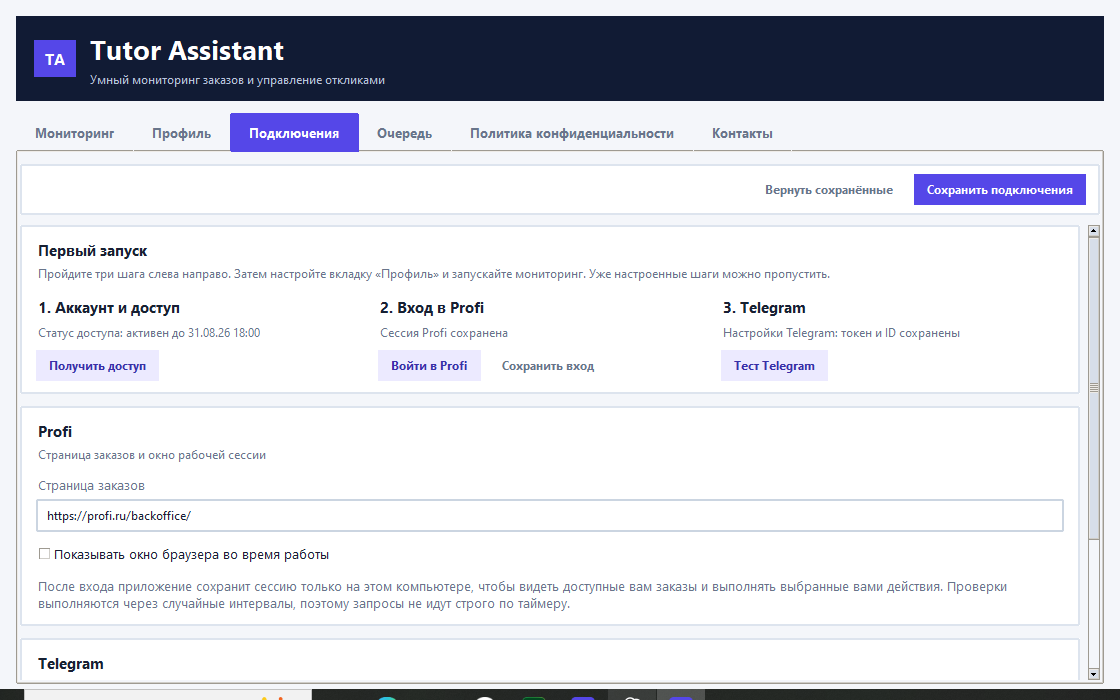
Как увидеть действия программы на Profi
- Включите «Показывать окно браузера во время работы».
Флажок находится на вкладке «Подключения».
- Нажмите «Сохранить подключения».
Без сохранения новое значение не применится.
- Закройте и снова запустите Tutor Assistant.
Во время мониторинга вы увидите рабочее окно и сможете наблюдать действия.
- После проверки отключите показ при желании.
Снова сохраните подключения и перезапустите программу.
Создайте Telegram-бота и получите ID чата
4.1. Создание бота через официальный BotFather
- В Telegram откройте @BotFather.
Проверьте точное имя. Официальный инструмент Telegram называется именно BotFather.
- Отправьте команду
/newbot. - Введите отображаемое имя.
Например:
Мои заказы Tutor Assistant. - Введите уникальное username.
Используйте латинские буквы, цифры и подчёркивания; имя должно оканчиваться на
bot, напримерivan_tutor_orders_bot. - Скопируйте выданный токен.
Он выглядит как набор цифр, двоеточие и длинная строка символов. Считайте его паролем от бота.
4.2. Первое сообщение и ID чата
- Откройте созданного бота и нажмите Start.
Отправьте ему сообщение
/start. Без первого сообщения Telegram не вернёт ваш чат в обновлениях. - В адресной строке браузера откройте официальный запрос:https://api.telegram.org/botВАШ_ТОКЕН/getUpdates
Замените
ВАШ_ТОКЕНтокеном BotFather без пробелов. - Найдите фрагмент
"chat":{"id":123456789.Число после
id- ваш ID Telegram-чата. Скопируйте только число, без кавычек и запятых. - Закройте вкладку и удалите адрес из истории браузера.
Токен находился в URL. Не делайте скриншот этой страницы и никому её не пересылайте.
Этот способ обращается напрямую к официальному Telegram Bot API. Вам не нужно передавать ID или токен постороннему сервису.
4.3. Сохранение в Tutor Assistant
- Откройте «Подключения» и найдите блок «Telegram».
- Вставьте токен и ID чата.
Включите «Доставку и команды». Поддерживается только один чат владельца.
- Сохраните подключения и нажмите «Тест Telegram».
В вашем боте должно появиться сообщение с датой и временем проверки.
- Для последующей проверки отправьте своему боту
/id.Подключённый Tutor Assistant ответит сохранённым ID текущего чата.
Настройте профиль репетитора
После трёх шагов на вкладке «Подключения» откройте «Профиль». Заполните правила под свою работу и нажмите «Сохранить профиль».
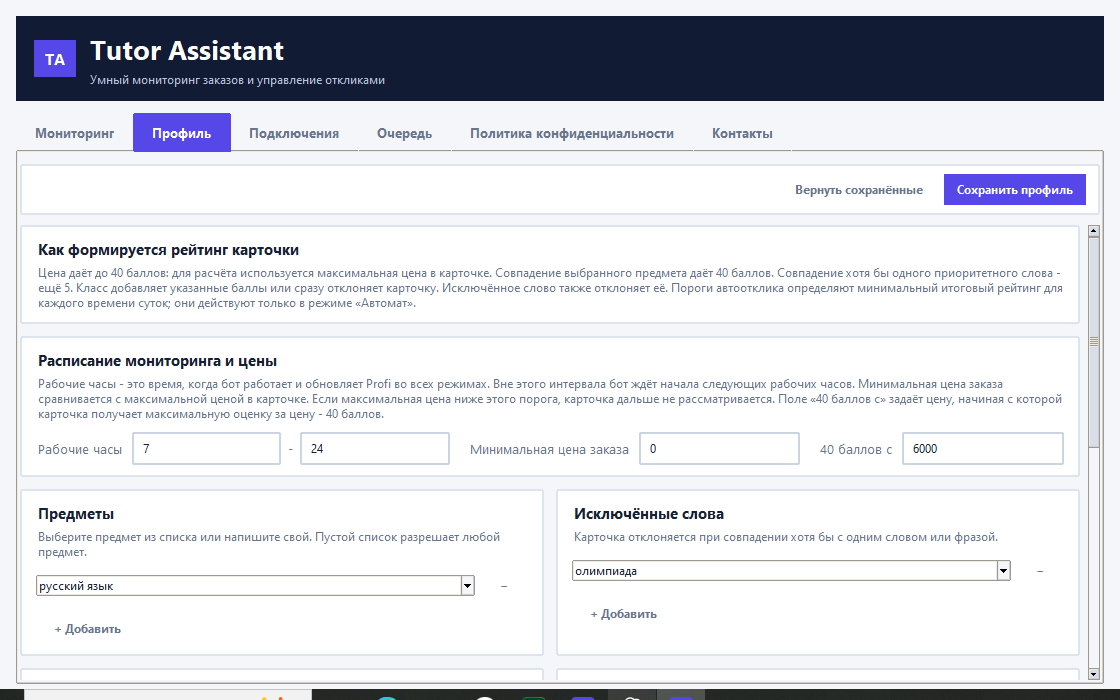
Укажите время, когда программе разрешено проверять новые заказы.
Заказы дешевле выбранной суммы не проходят отбор.
Настройте цену, с которой заказ получает максимальные 40 баллов за стоимость.
Выберите направления, по которым карточка считается подходящей и получает 40 баллов.
Карточка с любым таким словом сразу отклоняется.
Например, 6-7 = 5 добавляет баллы, а 1-5 = - запрещает диапазон.
Совпадение добавляет 5 баллов один раз, даже если найдено несколько слов.
Определяют, какие оценки допускаются к действиям в режимах «Ручной» и «Автомат».
Используйте подстановки {Доброго времени суток} и {Имя} для персонального текста.
Нажмите «Сохранить профиль». Если мониторинг уже работает, остановите и снова запустите его, чтобы применить новые правила.
Выполните первый запуск в режиме «Транслятор»
- Выберите режим «Транслятор».
Он только присылает карточки в Telegram и ничего не нажимает на Profi.
- Нажмите «Запустить».
Статус изменится, появится время следующей проверки, а журнал начнёт показывать события.
- Дождитесь первой карточки.
В Telegram придут скриншот, цена, предмет, рейтинг, статус и ссылка.
- Сверьте карточку с профилем и рейтингом.
Проверьте предмет, цену, класс, слова и итоговую оценку. Если результат неверный, остановите мониторинг и скорректируйте профиль.
- Затем попробуйте «Ручной».
Проверьте, что программа открывает заказ, выбирает комиссию и заполняет текст, но не отправляет его.
- «Автомат» включайте последним.
Он требует отдельного подтверждения и самостоятельно нажимает «Отправить сообщение».
Команды Telegram
инфоСтатус, статистика, оставшийся доступ и список командстарт трансляторЗапустить режим трансляцииручнойЗапустить ручной режимавто автоматЗапустить автоматический режимстоп паузаОстановить мониторингстатусПоказать текущее состояние и режимцена 2500Изменить минимально приемлемую цену/idПоказать ID подключённого чатаПродление доступа
- Откройте окно доступа и выберите период.
Общая или персональная цена и возможная скидка приходят с сервера и видны до создания платежа.
- Перейдите на защищённую страницу оплаты.
Платёжные данные не вводятся в Tutor Assistant.
- После оплаты вернитесь в приложение.
Статус заказа проверяется автоматически. Срок и зелёный статус обновятся без повторного запуска.
Автосписаний нет: каждый период приобретается отдельным действием.
Реферальная программа
- Передайте другу email своего аккаунта Tutor Assistant.
Отдельной ссылки или промокода нет: используется именно email владельца.
- Друг вводит ваш email до создания своего аккаунта.
Поле называется «Email пригласившего (необязательно)». После регистрации связь изменить нельзя.
- Друг впервые успешно оплачивает доступ.
Только после этого сервер засчитывает реферала. Регистрация, пробный период, ручная выдача и повторная оплата того же пользователя счётчик не увеличивают.
- Откройте окно «Доступ к Tutor Assistant».
Там показано, сколько оплативших друзей уже засчитано и какой бонус действует сейчас.
- Когда порог достигнут, нажмите «Продлить доступ».
Сервер спишет нужное число рефералов и добавит бонус к концу текущего доступа. Лишний остаток сохранится для следующего бонуса.
Число оплативших друзей и длительность бонуса задаются на сервере. Сайт и приложение не хранят эти значения вручную.
Если что-то не работает
Приложение сообщает, что уже запущено
Найдите открытое окно Tutor Assistant. Если его нет, подождите несколько секунд после закрытия или завершите зависший процесс через Диспетчер задач.
Не активируется доступ
Проверьте интернет и системные дату/время Windows. Нажмите «Проверить». Для повторного входа используйте тот же email и тот же компьютер.
Не засчитался приглашённый пользователь
Проверьте, что он указал ваш email до регистрации и впервые успешно оплатил доступ. Пробный период и сама регистрация не засчитываются.
Profi просит войти снова
Нажмите «Войти в Profi», авторизуйтесь в открытом браузере и затем нажмите «Сохранить вход» в приложении.
Telegram-тест не приходит
Проверьте, что вы нажали Start у своего бота, токен скопирован полностью, ID содержит только число, а «Доставка и команды» включены. Затем сохраните подключения и повторите тест.
Карточки есть, но считаются неподходящими
Откройте журнал событий и проверьте причину: предмет, цена, класс, исключённая тема или порог рейтинга. Затем скорректируйте профиль и перезапустите мониторинг.
Изменилась страница Profi
Остановите автоматический режим, сохраните диагностику из приложения и напишите в поддержку. Перед отправкой убедитесь, что в материалах нет видимого токена.
Безопасность и поддержка
- Не передавайте токен Telegram: получивший его человек сможет управлять вашим ботом.
- Не передавайте резервный код входа Tutor Assistant: он заменяет пароль от локальной лицензии.
- Если токен утёк, немедленно отзовите его через BotFather и создайте новый.
- Не отправляйте файлы пользовательских настроек посторонним.
- Не включайте автоматический режим, пока не проверили профиль в «Трансляторе».
- Скачивайте обновления только с официальной страницы Tutor Assistant.
Опишите шаг, на котором возникла проблема, приложите текст ошибки и версию Windows. Не присылайте пароли и токен Telegram.